クローンブラシで画像を消したり増やしたりすることができます
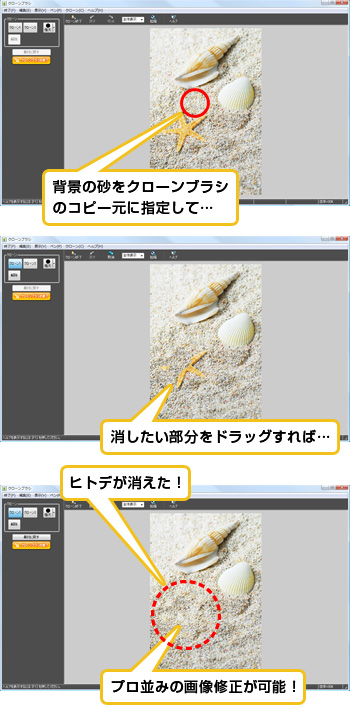
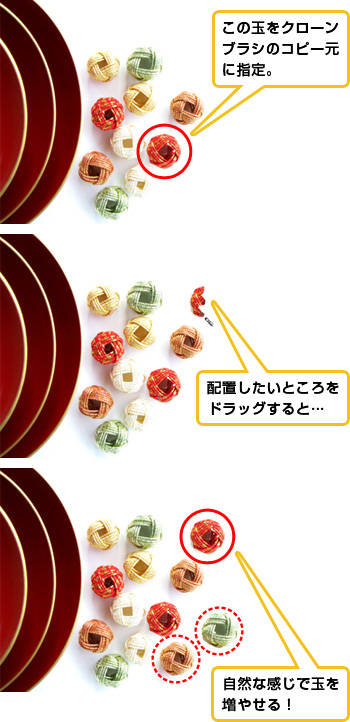
クローンブラシを使えば画像の一部分を選んで、ほかの部分にコピーすることができます。画像内にある物を消したり、増やしたりするときに便利です。 |
| |
背景となる部分をクローンブラシのコピー元に指定し、消したい部分をドラッグするだけです。画像加工に慣れていなくてもプロ並みの画像修正が可能です。 |
|
 |
| |
| 画像内のものを増やしたいときにもクローンブラシは活躍します。増やしたい部分をクローンブラシに設定して、配置したい場所をドラッグするだけです。 |
|
 |
| |
らくらくレタッチで画像修正・加工をさらにわかりやすく |
| |
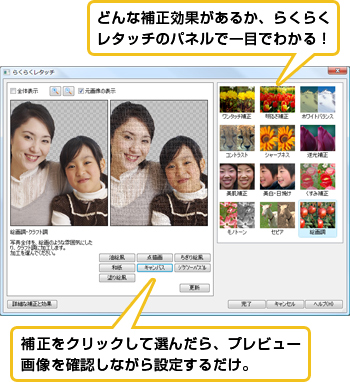
| 背景画像や切り抜き画像は補正することができ、補正内容はバラエティに富んでいます。補正を行うときに使う「らくらくレタッチ」には、補正効果が一目でわかるパネルが表示されます。パネルをクリックすることで、画像にお好みの補正を行うことができます。ワンタッチ補正や明るさ補正、逆光補正、美肌補正など、さまざまな補正・効果が揃っています。セピアやモノトーン、絵画風などの楽しい効果も見逃せません。 |
|
 |
| |
画像合成効果で切り抜き画像を目立たせたり、自然に見せるのも自由自在
切り抜いた画像に効果を加えることで、自然に見せたり、切り抜き画像を目立たせたりすることができます。 |
| |
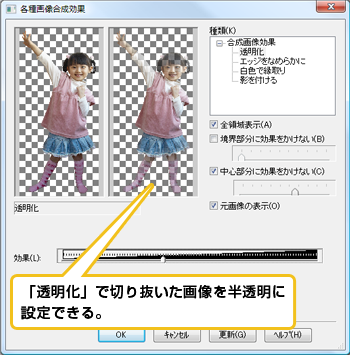
| 透明化
切り抜き画像を透明にする効果です。画像全体の透明度を指定できるほか、画像の中央や切り抜いた輪郭部分の透明効果の分量もそれぞれ指定することができます。 |
|
 |
| |
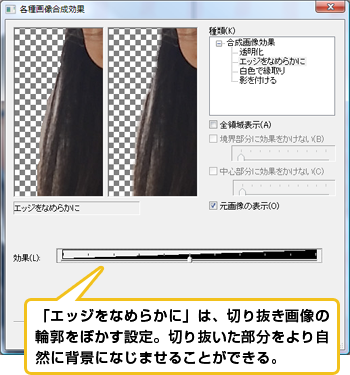
| エッジをなめらかに
切り抜き画像の輪郭をぼかすようになめらかに見せる効果です。髪の毛やふんわりした材質のものなどを自然に見せたい場合に役立ちます。 |
|
 |
| |
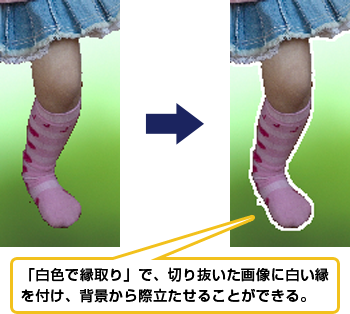
| 白色で縁取り
切り抜き画像の輪郭に白く縁取りをつけることができます。効果を大きくすればするほど縁取りの幅が広くなります。 |
|
 |
| |
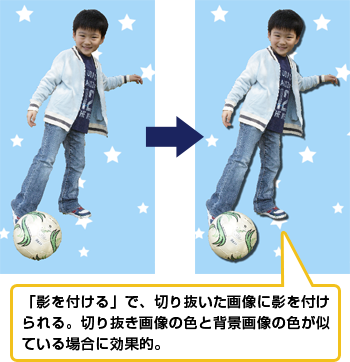
| 影を付ける
切り抜き画像に影を付けることができます。効果を大きくすればするほど影が大きくなります。影の角度も指定することができます。 |
|
 |
| |
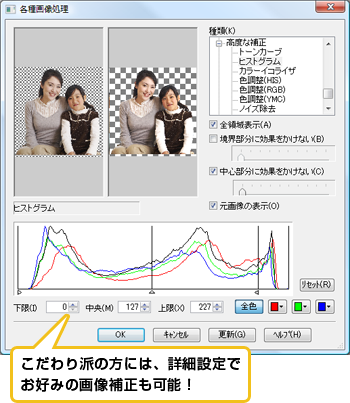
| こだわり派の方には詳細に補正や効果を設定する詳細設定を用意しています。 |
|
 |