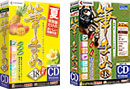
年賀状作成・宛名印刷ソフト

今まではがきソフトを使ったことがないあなた。年賀状や暑中見舞い、行事の案内、ビジネスなどに幅広く使える「筆まめ」を使ってみませんか?
- 「使い方を一から覚えるのは面倒で・・・」
- 「キーボード入力が苦手だから」
- 「はがきソフトのデザインって、平凡なものばかりでつまらない」
- 「印刷された年賀状って味気ないんじゃない?」
「筆まめ」なら、そんなご心配は無用です!かんたんに年賀状を作れるだけでなく、年賀状づくり自体を楽しくします。一番選ばれているはがきソフト「筆まめ」をあなたも試してみませんか?

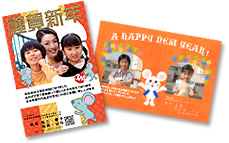
「筆まめ」とは、年賀状などのはがき類、CD・DVDなどのラベル類、賞状・ポスター・チラシなどをかんたんに楽しく作成・印刷するはがき・住所録ソフトです。
はがきの表面となる宛先・氏名を「宛名」、裏面の本文を「文面」と呼んでいます。入力した宛先・氏名をまとめたものが、「住所録」です。宛名と文面を印刷すれば年賀状が出来上がります。
「筆まめ」では、以下の3ステップで年賀状を作成します。
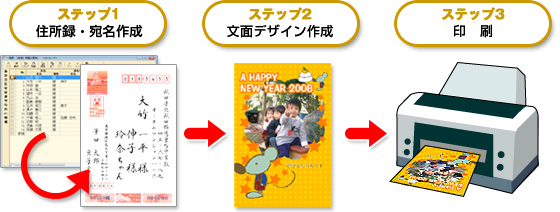
※ステップ1とステップ2は、作業の順番が逆でもかまいません。
一番選ばれているはがき・住所録ソフトは、「筆まめ」です。選ばれるのには、理由があります。


年賀状を印刷する前の住所録・宛名作成の作業を難しい、面倒そうだと感じる方もいらっしゃるでしょう。「筆まめ」は、住所録・宛名作成をかんたんにするための機能が充実しています。
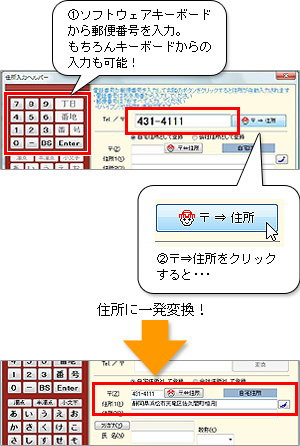
「住所入力ヘルパー」が住所録作成を強力にサポート!
はがき・住所録ソフトでは、宛名を作成するために住所を入力して住所録を作成します。この住所録は翌年以降も利用できるので、一度入力してしまえば、来年は新しい宛先を追加するだけです。「筆まめ」は、この住所録作成が、かんたんに素早くできます。
●キーボード入力が苦手でもソフトウェアキーボードからかんたん入力
画面上に表示されるソフトウェアキーボードをクリックするだけで、数字や文字が入力できます。漢字の変換も候補からクリックで選ぶだけだからかんたんです。
●郵便番号を素早く自動で住所に変換
郵便番号や電話番号を入力するだけで、あっという間に住所に変換できます。合併された市町村の最新情報にも対応しているので、正確な住所で宛名を作成できます。サポート期間中、郵便番号の情報を更新※できるため、市町村合併にも素早く対応できます。
●必要な項目だけを入力
「住所入力ヘルパー」を使用すれば、宛先に必要な項目だけに限定して素早く入力できます。
●目に優しい・ストレスなしの画面表示
文字が大きく見やすいので、モニターを見るのが苦手な方、目が疲れやすい方も、ストレスを感じに宛名を作成できます。
間違いやすい名前の入力もかんたん・安心!
気を付けていたつもりなのに、宛名を一字間違えてしまった。そんなミスも手書きなら起こりやすいものです。手紙の顔となる宛名ですから、正確な宛名書きを心がけましょう。「筆まめ」自慢の姓名辞書なら難しい漢字入力もお手のもの。似た漢字も比較して選べるため、宛名作成のミスを少なくします。
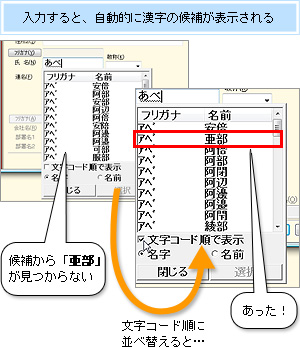
●難しい漢字も候補から選ぶだけ
氏名を入力すると、電話帳登録数が多い順に氏名の候補が表示されます。候補から氏名を選ぶだけのかんたん入力で、難しい漢字や似た漢字の入力も間違いにくくなります。
●文字コード順表示で珍しい漢字も探しやすい
姓名の候補は、電話帳への登録数が多い順番に表示されます。珍しい漢字の入力なら、文字コード順に表示するよう切り替えると選びやすくなります。
「筆まめ」以外の住所録も読み込み可能
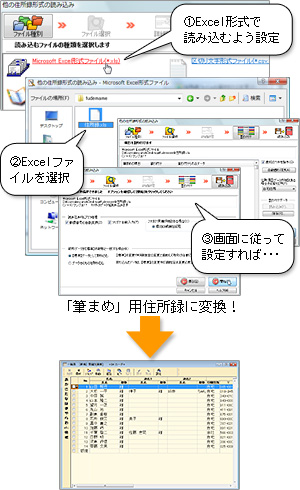
はがき・住所録ソフトは使ったことがないけれど、住所録は「Excel」で管理している。そんな方は、ぜひ「筆まめ」をご利用ください。「Excel」などの住所録ファイルを、「筆まめ」用住所録にかんたんに変換できるのです!
●画面に従ってファイルを選ぶだけ
「Excel」などの表計算ソフトのファイルを、「筆まめ」で読み込むだけで、あっというまに「筆まめ」の住所録が作成できます。
●住所録のExcelファイルを検索
「どこに保存したんだっけ?」という方も大丈夫!「筆まめ」があなたの住所録ファイルをパソコンの中から探し出します。
プロ書道家監修レイアウト&日本郵政公社推奨準拠レイアウト対応
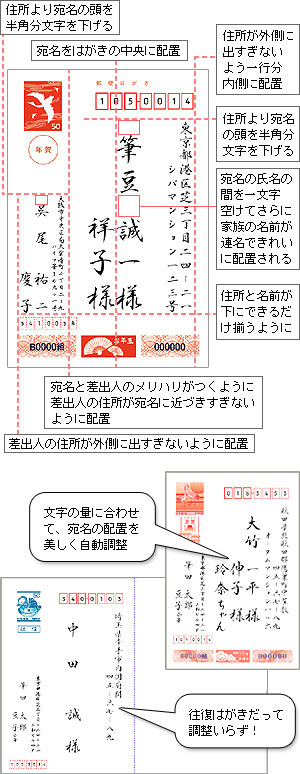
プロ書道家監修レイアウトで、美しい宛名書きをかんたんに作成できます。自分で調整する手間も不要です。
●プロ書道家監修レイアウトで美しい宛名に
「筆まめ」では、プロの書道家が監修しているレイアウトで自動的に美しい宛名書きが、かんたんに印刷できます。自分で調整しなくても、住所・氏名・肩書きなどが、それぞれの文字の量にあわせて自動的にバランスよく配置されます。
●日本郵政公社が推奨しているレイアウトに準拠
「筆まめ」は、日本郵政公社推奨レイアウトに準拠したレイアウトも選べます。
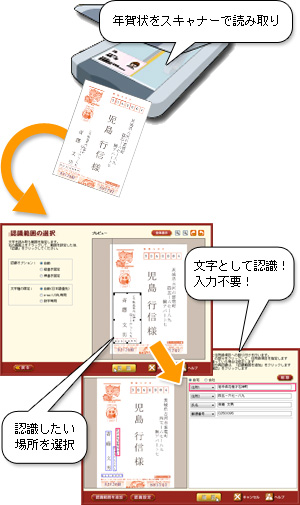
スキャナーではがきの差出人を住所録へ!「はがき読取ツール」
パソコンの入力が苦手、マウスの操作もあまりしたくない。そんな方の強い味方が「はがき読取ツール」です。スキャナーで、はがきに印刷された差出人の住所・氏名を読み取り、住所録に変換します。
※Windows Me/98には対応していません。
※読み取りに適したフォントは、明朝、ゴシックなどの活字書体です。その他のフォントや手書きの場合、間違って認識されることがあります。
宛名作成だけじゃない!名簿作りもかんたん
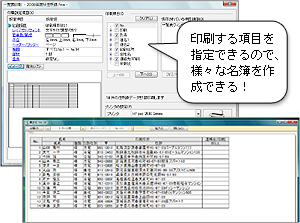
住所録を、年賀状の宛名作りにしか使わないのはもったいない!住所録を「Excel」のように一覧表示にして印刷すれば、名簿や顧客リストがかんたんに出来上がります。
印刷する項目も自由に設定できるので、様々な名簿作りに対応できます。
企業の検索には「筆まめテレガイド」
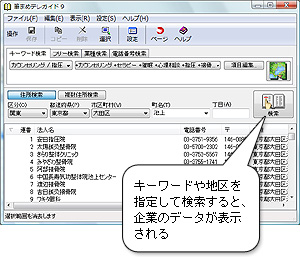
企業の検索には、住所録ツールの「筆まめテレガイド」が便利です。
「筆まめテレガイド」には、全国3,600万件の電話帳データを収録しています。目的の企業の電話番号を素早く探します。
会社名からの検索はもちろんのこと、キーワードによる検索、業種や地域を指定して企業を検索することもできます。

一年のご挨拶を伝える年賀状は、美しく、楽しく、かつマナーに配慮した文面で送りたいものです。豊富なデザインが「筆まめ」の魅力ですが、それだけではありません。「筆まめ」は、文面をスピーディーにささっと作りたい方、じっくりこだわってオリジナリティあふれる文面を作りたい方、どちらの方にもご満足いただけます。
素早く作るなら「特急デザイナー」
文面をデザインするのに、何を重視しますか?
- とにかく早く作りたい
- すでに出来上がったものから手っ取り早く選びたい
そんな方には、「筆まめ」の機能の一つである「特急デザイナー」をおすすめします。
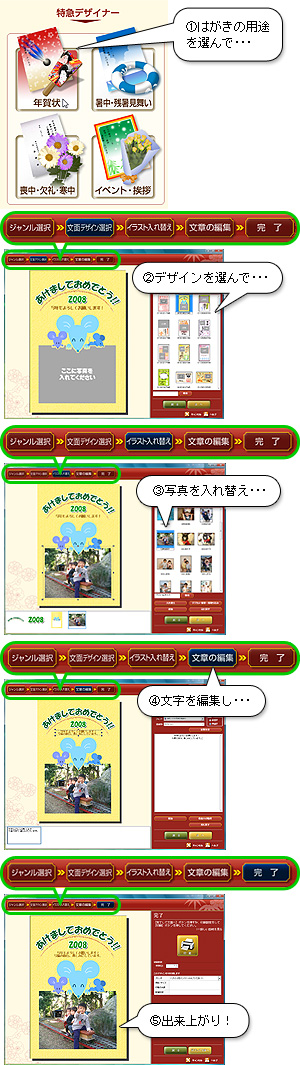
以下の5ステップで、かんたんに用途にあった文面を作成できます。
1.はがきの用途を選ぶ(年賀状、暑中・残暑見舞い、喪中・欠礼・寒中見舞い、イベント・挨拶)
2.はがきのデザインを選ぶ(かわいらしいもの、スタイリッシュなもの、格調高いものまで豊富なデザインの中から選択)
3.写真やイラストを入れ替える(デジカメの写真や手描きイラストも選択可能)
4.文章を編集する(ちょっとした一言を加えてまごころを伝えましょう)
5.できあがりを確認し、そのまま印刷する(あっというまに出来上がり!)
細部にこだわって作るなら「はがきオーダーメイド」
文面をデザインするとき、何を重視しますか?
- オリジナル性が高いものを作りたい
- 作成するはがきの目的がはっきりしている
- マナーを重視した文面を作りたい
そんな方には、「筆まめ」の機能の一つである、「はがきオーダーメイド」をおすすめします。
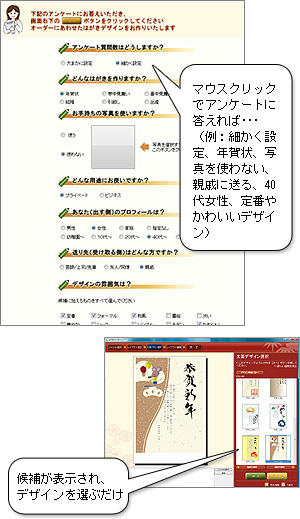
アンケートに答えていくと、あなたの欲しい文面デザインを自動的に作成することができます。
●おおまかに設定する場合
年賀状、寒中見舞い、暑中見舞い、残暑見舞い、結婚、引越し、出産のお知らせなどといったはがきの用途、写真を使うかどうかといったアンケートに答えてください。あなたのオーダーにふさわしいデザインをお選びいただけます。
●細かく設定する場合
用途や写真の有無のほか、以下の詳細なアンケートに答えてください。あなたのオーダーにぴったりのデザインをお選びいただけます。
- あなたのプロフィール(性別・年代)
- 送り先(友人、上司、親戚など)
- デザインの雰囲気(定番、フォーマル、和風、クール、かわいいなど)
- オプション(マナーを重視する、差出人を入れるかどうかなど)
きっと、ご満足いただける文面デザインが見つかることでしょう。
オールカラーの「年賀状まるわかりブック」からお好みのデザインを選択
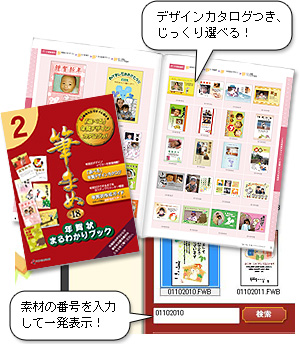
「筆まめ」には、オールカラーで見ているだけで楽しい「年賀状まるわかりブック」が付属しています。初心者でも丁寧で分かりやすい操作ガイドです。
「年賀状まるわかりブック」には、「年賀デザインカタログ」が収録されています。年賀状のデザインやイラスト、背景などをカタログを見て選べます。
使いたいデザイン・イラストを見つけたら、「筆まめ」でカタログ番号を入力するだけで呼び出せます。
収録されたデザインをそのまま使ってもよし、イラストや背景をアレンジしてもよし。どれにしようか迷ってしまうほど豊富なデザイン・素材から、お好みのものをじっくり選んでください。
はがきだけじゃない!「レイアウトデザイナー」
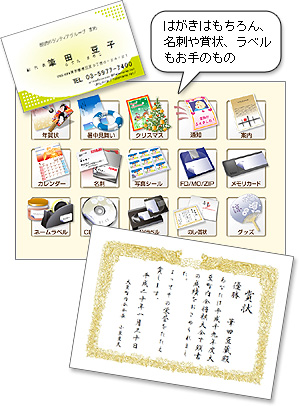
「筆まめ」のデザイン力は、はがき以外にも活躍します。お店や行事のご案内、カレンダーの作成、オリジナルの名刺や各種ラベル、賞状やうちわまで作成できます!
「レイアウトデザイナー」でジャンルを選んだら、次にレイアウトを選び、テキストやイラストを編集するだけで、完成です。
文字やイラストなど、使っている部品が一目でわかるパーツリスト
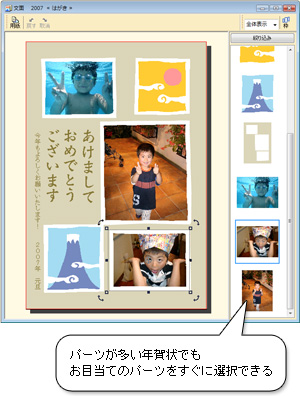
背景画像・写真・イラスト・文字など、年賀状はいくつかのパーツからできています。パーツが重なり合ってしまった場合は、それぞれのパーツを選びにくくなります。
でも、「筆まめ」なら大丈夫です。文面デザイン画面には、「パーツリスト」が付いています。パーツリスト上でクリックするだけで、お目当てのパーツを選べます。パーツリストの並び順は、重なり順と同じです。パーツをマウスで上下にドラッグ&ドロップすれば、重なり順を変更するのも楽々です。
「はがきアルバム」ではがきの管理も楽々
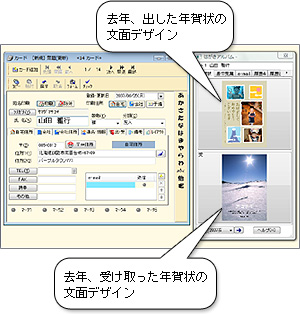
去年、どんな年賀状を送ったか、また受け取った年賀状を覚えていますか?「筆まめ」の「はがきアルバム」では、毎年の年賀状、暑中見舞いなどを画像として保存しておけます。大切な年賀状ですが、管理は面倒なものです。「はがきアルバム」なら、宛先ごとに画面上で過去の年賀状を確認できます。
はがきの画像はデジカメやスキャナーで取り込みます。パソコン内に保存してある「筆まめ」の文面ファイルや、画像ファイルも登録できます。
QRコードがあれば携帯でかんたん読み取り!
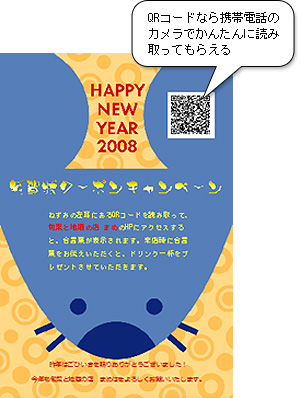
QRコードとは、携帯電話のカメラで読み取れる小さなバーコードのことです。QRコードには、様々な情報を入れることができます。例えば、電話帳登録用に氏名、住所、電話番号、Eメールアドレス、ブックマーク登録用にはホームページやブログのURLやサイト名などです。
お店やホームページをお持ちの方なら、あなたやあなたのお店の情報を入れたQRコードを文面に印刷してはいかがでしょう。QRコードなら、携帯電話から気軽にアクセスできます。伝えたい情報をかんたんに読み取ってもらいましょう。

年賀状作成の最後の仕上げが印刷です。宛名印刷、文面デザイン印刷もかんたんな「筆まめ」で、印刷作業も楽々です。
送る相手にまごころを込める宛名印刷
「筆まめ」の宛名印刷は、ただ宛名を印刷するだけではありません。かんたんだけれど、印刷に心を込めることができます。
●喪中の方への対応方法
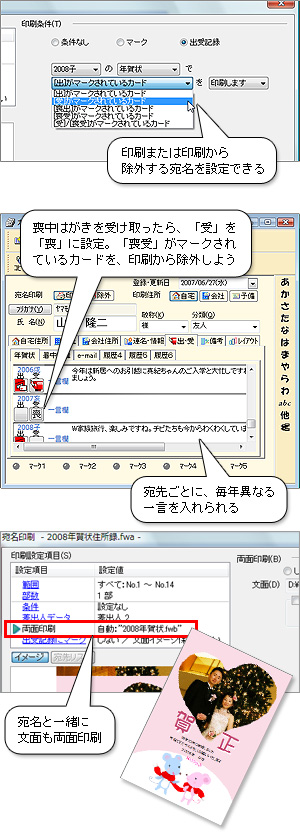
喪中はがきをもらったら、喪中の相手を印刷対象から除いておきましょう。うっかり年賀状を送ってしまうことを避けられます。また、過去の年賀状の出受記録やマークから宛先を選んで印刷できます。
●一言印刷で温かい年賀状
宛先ごとに、ごあいさつの「一言」を入力し、印刷することができます。住所録カードの「出・受」タブの一言欄に入力します。
●宛名面とデザイン面の両面印刷
お使いのプリンターが両面印刷に対応していれば、はがきの裏表を同時に印刷することができます。宛名面と文面を別々に印刷しなくても、はがきをセットして印刷ボタンをクリックするだけで、年賀状印刷はすべて、「筆まめ」とプリンターにおまかせ。時間を有効に使うためにも「筆まめ」をお役立てください。
●各種市販用紙にも対応
はがき、封筒の宛名以外にも、各種ラベル、タックシール、名刺など、多彩な用紙に対応しているのも「筆まめ」の強みです。印刷する用紙を選ぶと自動的に用紙に合わせたレイアウトが表示されます。
美しく便利な文面デザインの印刷
あなたのデザインした文面を美しく印刷するための便利な機能も盛りだくさんです。
●フチなし印刷
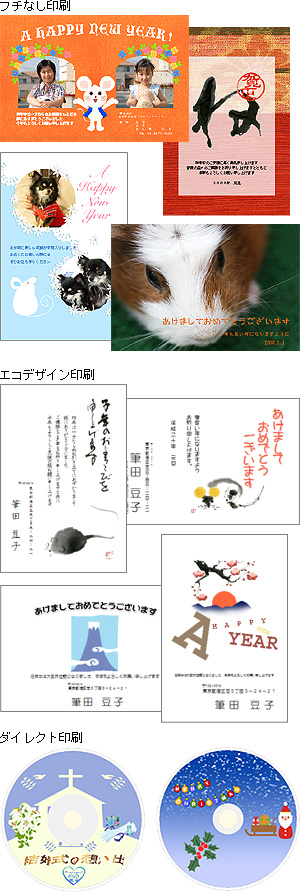
お使いのプリンターが全面フチなし印刷に対応していれば、余白を作らずきれいに印刷できます。フチなしでダイナミックに印刷された年賀状は、数ある年賀状の中でも目立つこと間違いなしです。
●エコデザイン印刷
インクの使用量を最大で通常の約1/5に抑えた、エコデザインの文面を収録しています。年賀状を大量に印刷する場合も、インク切れやインク代の心配が少なくなります。
●ダイレクト印刷
お使いのプリンターがダイレクト印刷に対応していれば、CDやDVDなどの印刷可能なメディアに直接デザインを印刷することができます。ラベルを貼る手間も省けます。
●かんたんプリント
キヤノン製・エプソン製のインクジェットプリンターなら、印刷する用紙を選ぶだけで自動的に最適な設定を行い、きれいに印刷できます。両面印刷に対応したキヤノン製・エプソン製のプリンターでは、はがきの自動両面印刷ができます。
●Exifプリント
デジカメ撮影したときの時刻や、しぼりなどのデータを記録し、より高画質な写真を印刷できます。

往復はがきも自由自在・文面デザインを貼付
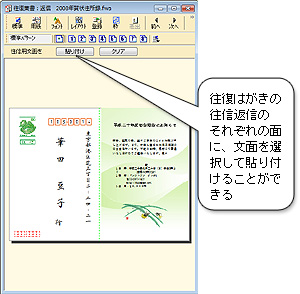
往復はがきは、宛名も文面も2つ分必要です。「筆まめ」は、往復はがきの宛名を設定したら、宛名画面から、往信用・返信用の文面をそれぞれかんたんに貼り付けることができます。「貼り付け」ボタンをクリックしたら、文面デザインを選んで、後は印刷するだけです。
f